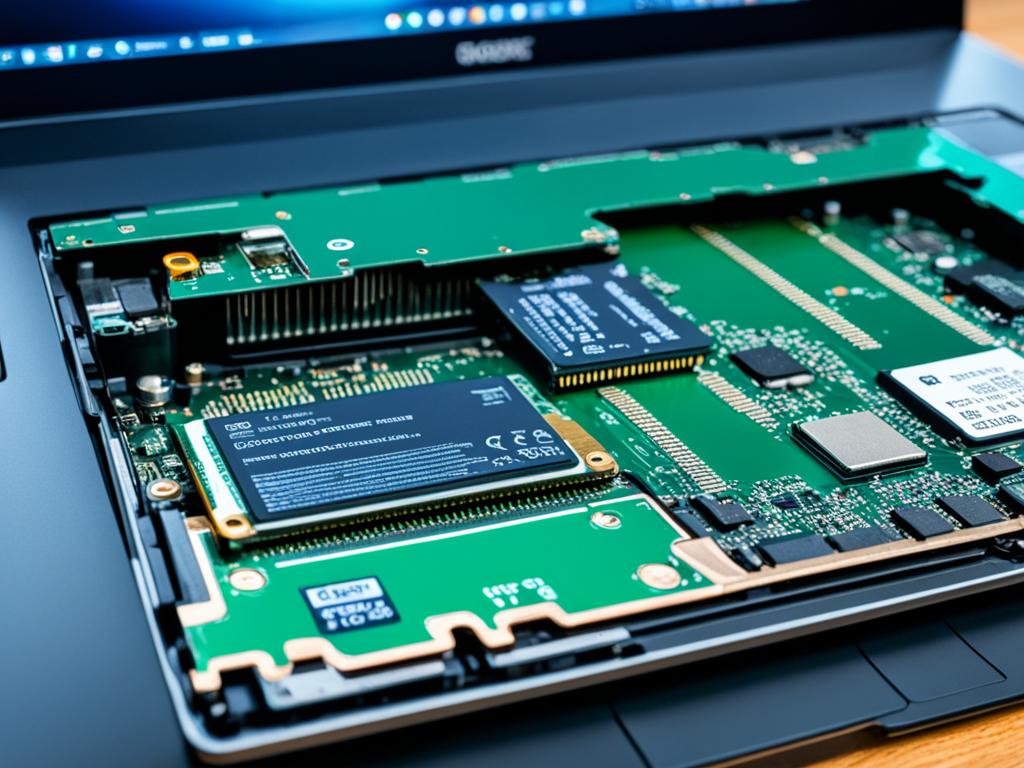

Memperbarui laptop Anda dengan Solid-State Drive (SSD) bisa sangat meningkatkan performa dan kecepatan. Artikel ini akan memberikan panduan lengkap tentang cara menambahkan SSD ke laptop Anda. Anda akan belajar manfaat SSD, memilih yang tepat, dan cara mudah upgrade penyimpanan laptop. Ikuti panduan ini untuk meningkatkan kinerja laptop dan nikmati pengalaman yang lebih cepat.
Ringkasan Utama
- Memahami kelebihan SSD untuk meningkatkan performa laptop
- Memilih SSD yang sesuai dengan kebutuhan dan spesifikasi laptop
- Menyiapkan laptop dan data sebelum menambahkan SSD
- Langkah-langkah mudah untuk memasang SSD pada laptop
- Mengoptimalkan kinerja SSD dengan pengaturan yang tepat
Memahami Pentingnya SSD untuk Laptop
SSD adalah komponen penting saat memilih komponen untuk laptop. SSD lebih baik daripada hard disk tradisional. Ini karena SSD menawarkan kecepatan dan performa serta ketahanan dan keandalan yang lebih baik.
Kecepatan dan Performa
SSD lebih cepat dalam mengakses data. Ini karena SSD tidak butuh pergerakan mekanis seperti hard disk. Kecepatan baca-tulis tinggi membuat proses startup, loading aplikasi, dan transfer data lebih cepat.
Ketahanan dan Keandalan
SSD juga lebih kuat dan andal. Tidak ada komponen mekanis yang rentan rusak. Ini membuat SSD lebih tahan banting dan operasional di kondisi ekstrem. SSD juga bertahan lama, memberikan keandalan laptop Anda.
“Dengan kecepatan baca-tulis yang tinggi, SSD dapat meningkatkan performa keseluruhan sistem laptop, membuat proses startup, loading aplikasi, dan transfer data menjadi lebih cepat.”
Memahami pentingnya SSD sangat penting. Ini penting bagi pengguna yang ingin meningkatkan kecepatan dan performa serta ketahanan dan keandalan laptop mereka.
Memilih SSD yang Tepat untuk Laptop Anda
Memperbarui laptop dengan SSD (Solid State Drive) membutuhkan pertimbangan penting. Anda harus memilih SSD yang tepat untuk laptop Anda. Ini penting untuk meningkatkan kinerja dan produktivitas.
Ada beberapa tips untuk memilih SSD untuk laptop Anda:
- Kapasitas Penyimpanan: Pertimbangkan ukuran file dan jumlah data yang dibutuhkan. Pilih SSD dengan kapasitas yang cukup. Tapi, jangan lupa untuk meninggalkan ruang kosong.
- Kecepatan Baca-Tulis: SSD modern lebih cepat dari hard disk tradisional. Periksa spesifikasi kecepatan baca-tulis untuk performa optimal.
- Kompatibilitas: Pastikan SSD kompatibel dengan laptop Anda. Periksa ukuran fisik dan antarmuka yang didukung.
- Merek dan Reputasi: Pilih SSD dari produsen terpercaya. Baca ulasan dan rekomendasi dari pengguna lain.
Dengan memperhatikan faktor-faktor ini, Anda bisa memilih SSD yang tepat untuk meningkatkan performa laptop Anda.

“Memilih SSD yang tepat adalah kunci untuk mendapatkan pengalaman menggunakan laptop yang lebih cepat dan responsif.”
Persiapan Sebelum Menambahkan SSD
Sebelum Anda mulai upgrade SSD laptop, ada beberapa hal penting yang harus diperhatikan. Mempersiapkan diri dengan baik akan memastikan proses upgrade berjalan lancar. Ini juga akan menghindari kehilangan data yang berharga.
Membuat Cadangan Data
Langkah pertama yang harus Anda lakukan adalah membuat cadangan data penting di laptop Anda. Ini termasuk dokumen, foto, video, dan file lainnya yang tidak dapat digantikan. Anda bisa menggunakan perangkat penyimpanan eksternal, seperti hard disk atau drive USB, untuk menyalin semua data yang ingin Anda simpan.
Mengunduh Utilitas Kloning
Setelah membuat cadangan data, Anda perlu mengunduh utilitas kloning. Ini akan membantu Anda memindahkan sistem operasi dan data ke SSD baru. Beberapa utilitas populer yang bisa Anda gunakan adalah Acronis True Image, EaseUS Todo Backup, atau Macrium Reflect. Unduh dan instal salah satu utilitas ini di laptop Anda sebelum melanjutkan dengan upgrade SSD.
Dengan persiapan yang matang, Anda bisa memastikan proses upgrade SSD berjalan lancar. Anda juga tidak akan kehilangan data yang penting. Lanjutkan ke langkah berikutnya untuk mengetahui cara memasang SSD di laptop Anda.
“Mempersiapkan diri dengan baik sebelum upgrade SSD akan memastikan proses berjalan lancar dan menghindari kehilangan data yang berharga.”
Langkah-langkah Memasang SSD pada Laptop
Anda ingin meningkatkan performa laptop dengan mengganti HDD ke SSD? Ikuti langkah-langkah ini dengan hati-hati.
Membuka Penutup Laptop
Matikan laptop dan cabut kabel daya dulu. Lalu, gunakan obeng yang cocok untuk membuka penutup bawah laptop. Perhatikan cara membuka agar tidak merusak laptop.
Memasang SSD di Slot yang Tersedia
Setelah membuka penutup, lihat slot untuk SSD. Letakkan SSD baru di sana dan pastikan terpasang dengan baik. Gunakan sekrup jika perlu untuk mengamankan SSD.
- Pastikan SSD terpasang dengan erat di slot.
- Perhatikan posisi dan arah pemasangan SSD agar sesuai dengan slot yang tersedia.
- Gunakan sekrup jika diperlukan untuk mengunci posisi SSD.
Setelah memasang SSD, pasang kembali penutup laptop dengan hati-hati. Sekarang, Anda siap untuk cloning data dari HDD lama ke SSD baru.
Mengoptimalkan Kinerja SSD pada Laptop
Setelah memasang SSD, ada langkah-langkah untuk meningkatkan kinerjanya. Anda bisa mengaktifkan fitur TRIM dan menonaktifkan mode hibernasi. Ini penting untuk menjaga SSD tetap optimal.
Mengaktifkan Trim
TRIM memungkinkan sistem operasi untuk menghapus data yang tidak terpakai. Ini meningkatkan kecepatan dan memperpanjang umur SSD. Pastikan untuk mengaktifkan fitur ini di sistem operasi Anda.
Menonaktifkan Hibernasi
Mode hibernasi bisa menambah beban kerja pada SSD. Menonaktifkannya mengurangi penulisan data, memperpanjang usia pakai SSD. Pertimbangkan menonaktifkan fitur ini jika tidak dibutuhkan secara teratur.